G14140016
Praktikum 2 Penkom : Pengenalan Hardware
Komputer
Hardware komputer merupakan
perangkat-perangkat keras yang terdapat pada komputer. Hardware terbagi menjadi
beberapa bagian yaitu input sistem, output sistem, storage, dan unit sistem.
Ada tips bagi pengguna komputer yang belum tahu tentang spesifikasi dari
komputer yang mereka gunakan. Cara nya adalah klik start, kemudian ketik “run”
pada search programs and files, kemudian buka program, lalu tulis “dxdiag”.
(lihat gambar)
Kemudian klik ‘ok’, setelah itu akan muncul
kotak dialog seperti berikut

Nah dari gambar itu kita bisa lihat semua
tentang komputer yang kita pake.
A.
Input Sistem
Input adalah sumua data dan perintah
yang dimasukkan ke dalam memori komputer untuk selanjutya diproses. Ada
beberapa alat input yang terdapat pada komputer yaitu keyboard, mouse, webcam,
scanner dan lain-lain. Sekarang mari kita belajar tentang pengaturan alat-alat
input. Caranya klik start, kemudian klik control panel, jangan lupa view by nya
di ubah jadi ‘small icon’.
a.
Mouse

Setelah membuka control panel
klik mouse, setelah itu akan muncul kotak dialog seperti berikut

Mari kita bahas beberapa
diantaranya :

1.
Fungsi yang satu ini digunakan
untuk mengubah, klik utama dari kiri jadi kanan atau sebaliknya.
2.
Fungsi untuk double klik speed
adalah untuk mengubah kecepatan antara klik pertama dan kedua.
3.
Fungsi dari turn in clicklock
adalah untuk memungkinkan kita untuk menyorot atau seret tanpa menekan tombol
mouse.

Nah kalo yang satu
ini untuk mengubah tamoilan dari pointer di komputer kita.

1.
Funsinya untuk mengubah kecepatan dari pergerakan pointer
mouse kita
2.
Fungsinya adalah untuk memindahkan kursor pada komputer kita
ketika kotak dialog muncul.
3.
Fungsinya untuk menimbulkan bayangan yang mengekor sepanjang
gerakan dari kursor kita, ini sangat bermanfaat untuk orang-orang yang suka
buingung di mana letak atau pergerakan kursor kita.
4.
Fungsinya untuk menyembunyikan kursor kita ketika sedang
mengetik.
5.
Fungsinya untuk menunjukkan di mana letak kursor kita ketika
kita menekan tombol Ctrl.

Nah kalo yang ini
fungsinya untuk pengaturan scroll di mouse kita.
b.
Keyboard
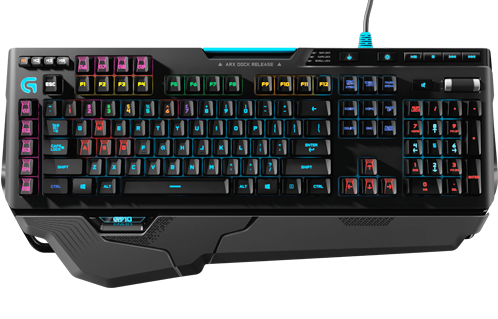
Setelah membuka
control panel kilik keyboard, setelah itu akan muncul kotak dialog seperti
gambar berikut ini.

Mari kita bahas
satu per satu..

1.
Fungsinya adalah untuk mengatur
panjang atau pendeknya waktu tunggu jika kita menekan salah satu tombol di
keyboard selama beberapa saat untuk mengulang karakter dari tombol yang kita
tekan tersebut.
2.
Fungsinya adalah untuk mengatur
cepat atau pendeknya pengulangan karakter pada tombol yang kita tekan.
3.
Fungsinya adalah mengatur seberapa
cepat kedipan kursor kita pada saat mengetik.

Kalo yang ini fungsinya adalah untuk mengetahui tentang
jenis keyboard apa yang kita gunakan.
B.
Output Sistem
Output sistem adalah data
yang telah diproses menjadi bentuk yang dapat digunakan. Beberapa macam contoh
dari output sistem adalah printer, VGA, speaker.
a.
Printer
Printer adalah sebuah hardware yang memungkinkan kita untuk
mengubah data yang telah kita olah agar tercetak dalam lembaran kertas.

Cara mengatur printer adalah dengan klik start kemudian
control panel kemudian devices and printer kemudian akan keluar tampilan
seperti ini

Di situ kita bisa mengatur
printer kita dan juga menambahkan perangkat printer baru.
b.
Speaker
Speaker adalah sebuah alat yang mampu mengeluarakan data
yang telah diproses dalam bentuk audio.

Cara mengatur
speaker pada komputer kita adalah dengan klik start kemudian klik control panel
kemudian sound. Setelah itu akan muncul tampilan seperti berikut.

Pada tampilan ini kita bisa mengatur jenis speaker apa yang
kita gunakan.

Pada tampilan ini kita bisa mengatur jenis bunyi apa yang
akan dikeluarakan oleh speaker kita.
c.
Monitor
Monitor
adalah alat yang akan menampilkan tampilan dari data dan perintah yang telah
kita masukkan.

Cara untuk
mengatur monitor kita adalah dengan klik kanan pada dekstop, klik resolution kemudian akan
keluar tampilan seperti ini

Jika ingin melakukan pengaturan lebih lanjut klik advanced
setting

C.
Storage
Storage merupakan perangkat
yang digunakan untuk tempat penyimpanan data dan hasil dari pekerjaan yang
telah kita lakukan. Beberapa macam storage diantaranya hardisk, ram, flashdrive
dan lain-lain.
a.
RAM
RAM merupakan jenis memori yang dapat dibaca, diisi, dan
diubah menurut kebutuhan (volatile)dan bersifat sementara (data yang berada
dalam RAM akan hilang jika mati listrik). Cara untuk melihat spesifikasi ram
yang ada pada komputer kita adalah

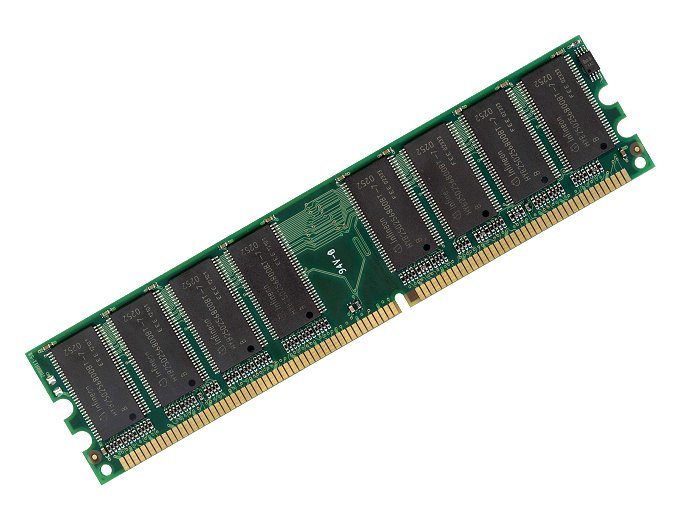
Klik start, klik kanan pada computer lalu klik properties

Setelah itu akan muncul kotak dialog seperti di bawah ini

b.
Hardisk
Hardisk merupakan tempat penyimpanan paling utama pada
komputer kita. Untuk mengetahui kapasitas pada hardisk kita dapat dilakukan
dengan langkah berikut

Klik windows explorer, kemudian klik komputer setelah itu
akan muncul tampilan seperti ini

c.
Flashdrive
Flashdrive adalah perangkat keras yang memungkinkan kita untuk
menyimpan data pada sebuah perangkat yang dapat dilepas dan dibawa secara
mudah.

D.
Sistem Unit
a.
Processor
Adalah alat yang mengontrol jalannya seluruh kegiatan di
komputer. Letak dari processor adalah di dalam kantong yang telah disediakan
dalam mainboard komputer. Komponen kecill ini mempunyai kekuatan yang sangat
besar. Hal ini lah yang menyebabkan sebuah komputer dapat melakukan banyak
jenis kegiatan.


Untuk melihat spesifikasi komputer dapat dilakukan dengan
Klik start, klik kanan pada computer, klik properties,
kemudian akan tampil kotak dialog di bawah ini

b.
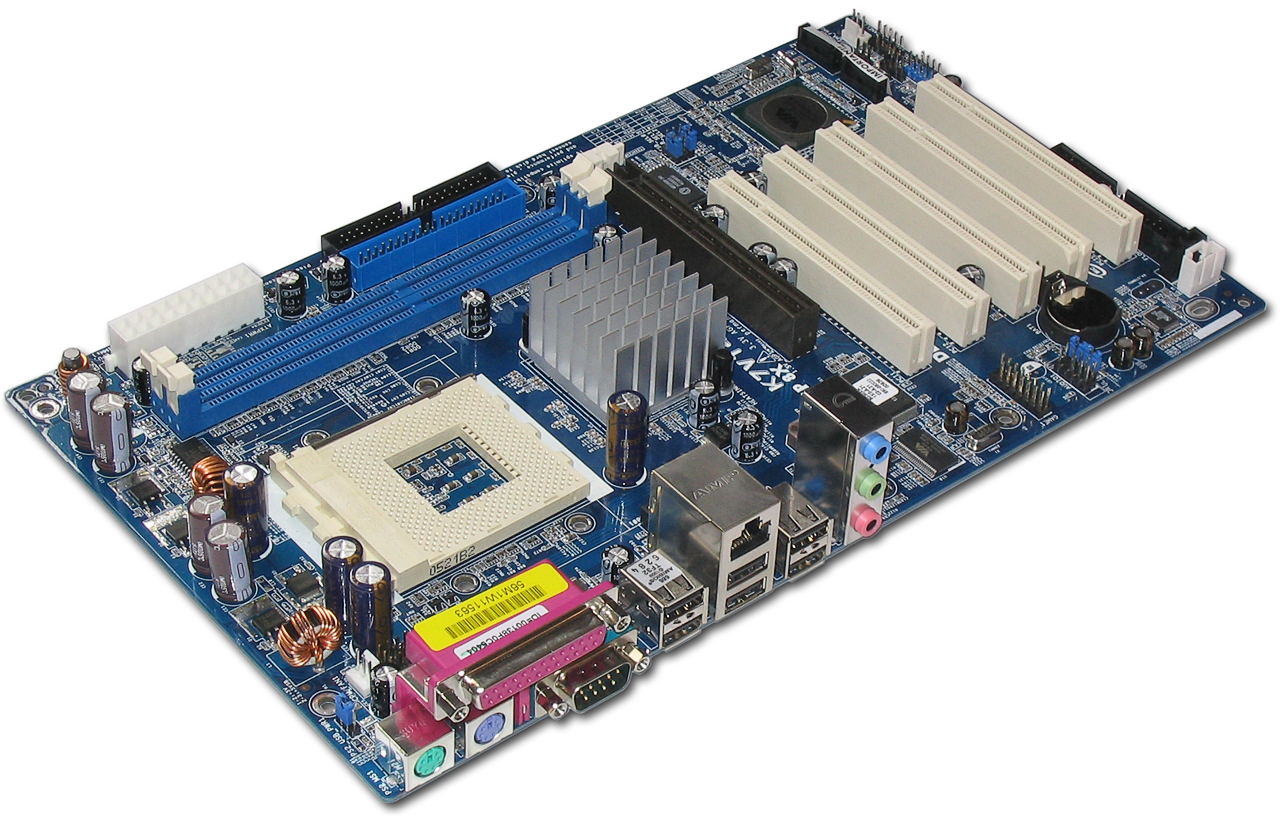
Mainboard
0 komentar :
Posting Komentar